
API密钥获取方式
购买后请 务必!!第一时间QQ售后群,进群有专业的指导和稳定售后。
QQ群:820033106
快速开始
注册账号
访问注册地址:https://us.privetm.com/login,输入邮箱&密码完成注册
充值余额/订阅套餐
- 登录后选择侧边栏充值/订阅,可看到如下图所示充值余额,选择一个购买即可
- 若想订阅套餐,点击订阅可看到如下图所示套餐,选择一个购买即可
- 购买套餐后可查看当前套餐订阅和使用额度
- 点开左侧菜单栏API密钥创建一个属于自己的API密钥,用来配置CODEX使用的,请务必不要泄露,分组如果是套餐就选对应套餐如果是余额就选余额相关的分组。
- 创建好密钥之后,请记住你的API密钥和API地址,因为这是配置CODEX使用的。
API请求地址为:
https://us.privetm.com以上就是获取API请求地址和密钥的获取方式
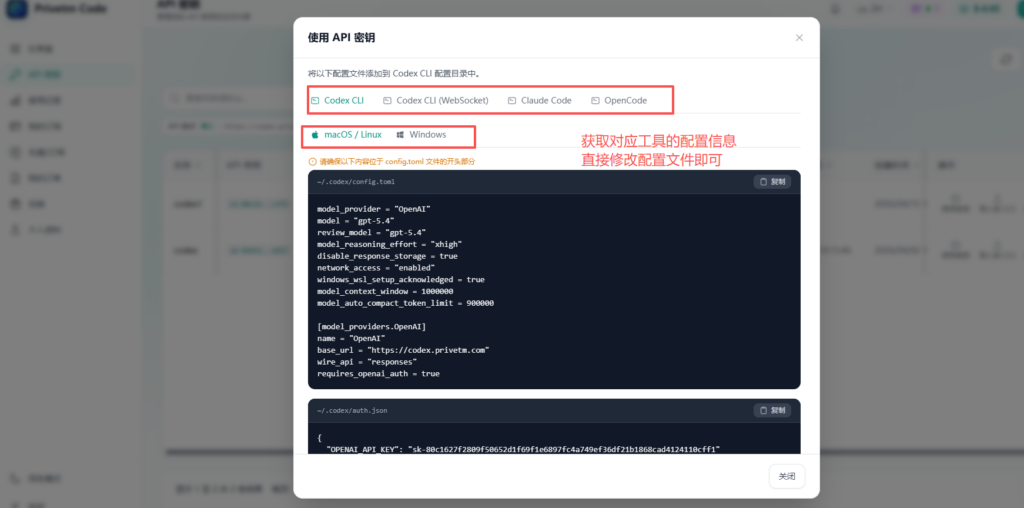
6、懂的直接获取对应工具配置信息,点击使用密钥
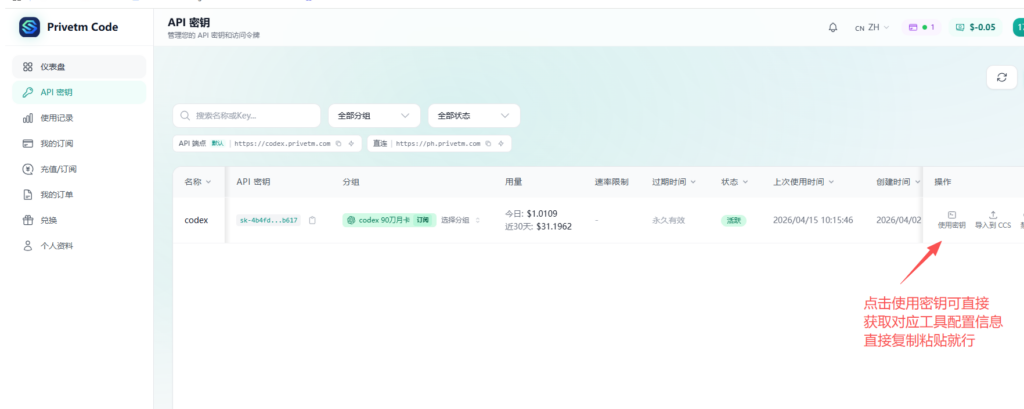
获取对应工具配置信息直接修改对应配置文件后重启即可使用
套餐说明
- 套餐额度都是每日刷新的,目前有:90
刀、200刀、400刀
可用模型
目前支持的模型如下:
- gpt-5.2、gpt-5.2-codex
- gpt-5.3-codex
- gpt-5.4、gpt-5.4-mini
常见问题清单
问题1:遇见403错误代码 (CODEX CLI 以及 VS CODEX插件表现一样)
unexpected status 403 Forbidden: insufficient balance, url: https://us.privetm.com/responses, cf-ray: 9ec763d21efa55c7-LAX, request id: b8cc9038-3b52-45ad-a4ed-443be996c3fb
(https://us.privetm.com/responses)
余额不足
解决方案:充值
问题2:遇见429重试错误代码 (CODEX CLI 以及 VS CODEX插件表现一样)
■ exceeded retry limit, last status: 429 Too Many Requests, request id: u4139nevc6s
典型的当日额度用完了,查看下订阅套餐,是否已经用完了!
解决方案:
上平台充值余额用余额或者订阅不同类型的套餐,不然就等明天
注意:不要拍相同套餐,相同套餐是续期,而不是增量,如果需要增量请拍不同的套餐。
Windos安装方案教程结束,如果有特殊环境还是安装不成功,请联系添加客服,如果指导还不会请等待客服有空时远程帮你配置,因为远程哥还有其他事情要忙,前提是你认真看完了安装和配置教程。
需要远程的宝子们请自行先下载向日葵远程哈 发给客服就行了客服在下午两点会进行技术指导和远程协助。
一、Codex CLI 配置使用教程
配置方案分为使用工具配置(方案1)以及手动配置(方案2)
1.1 Codex CLI 安装
- 安装Windows Terminal
- Windos 里面使用Codex cli 建议使用 Windows Terminal 进行替代终端cmd 启动Codex cli
- Windows Terminal 在使用和多开窗口上更加舒适和方便。
- Windows Terminal 下载地址为:https://github.com/microsoft/terminal/releases/tag/v1.23.20211.0 需要魔法才能打开。
- 安装 Node.JS 配置环境
(如果已安装过可以跳过) 检查是否安装命令:node -v
- 1、安装Node.js 需要node20+以上版本 下载软件包进行安装:https://nodejs.org/en/download 一路点下一步到图片的位置注意勾选一下就行啦。
- 安装好了之后,在终端输入验证安装:
node -v验证安装查看是否安装成功?如果安装成功会显示版本号
特殊情况说明:
- 1、如果没有安装
node.js的话会出现以下图片情况报错或者之前有安装过的但是配置环境有问题的 - 需要重新下载再安装一次!重新打开终端就行。
- 如果在输入终端启动codex的时候发现里面出现脚本禁止运行脚本报错?
- codex:无法加载文件C:\Users\Adminis因为在此系统上禁止运行脚本。
- 解决办法:请在终端运行以下命令来更改执行策略然后重新打开新终端:
- Set-ExecutionPolicy RemoteSigned -Scope CurrentUser
- 安装 Codex Cli
- 在终端输入命令
npm i -g @openai/codex进行安装 - 如果遇上安装不上下载失败等情况 或者没有魔法的 大部分是因为网络环境问题,可以尝试使用国内镜像源下载。
- 在终端输入:
npm config set registryhttps://registry.npmmirror.com指定镜像源然后再到终端执行 npm i -g @openai/codex进行下载- 验证安装: codex –version 显示有版本号就代表安装成功了
2.1 Windos 手动配置方案
如果你已经安装了Codex Cli可以参考一下手动配置方案 如果没安装的请先参考安装Codex Cli
先编辑下配置文件(如果没有就新建,存在的话就覆盖)
- Mac/Linux 的在
~/.codex/config.toml - Windows 的在
C:\users\你的用户名\.codex\config.toml- 如果不生效,可以尝试在当前工作空间
.codex文件夹下,创建或者覆盖配置文件config.toml和auth.json如果目录下已经有config.toml文件和auth.json文件就直接替换以下内容
- 如果不生效,可以尝试在当前工作空间
config.toml直接粘贴或者覆盖为以下配置
model_provider = "OpenAI"
model = "gpt-5.4"
review_model = "gpt-5.4"
model_reasoning_effort = "xhigh"
disable_response_storage = true
network_access = "enabled"
windows_wsl_setup_acknowledged = true
model_context_window = 1000000
model_auto_compact_token_limit = 900000

[model_providers.OpenAI]
name = "OpenAI"
base_url = "https://us.privetm.com"
wire_api = "responses"
requires_openai_auth = true
auth.json 直接粘贴或者覆盖为以下配置
{
  "OPENAI_API_KEY": "这里填入在我们后台的你自己生成的KEY为sk-开头的密钥"
}
然后打开就能自动登录Codex cli了
3.1 MAC / LINUX 安装方案
1. Node.js 环境配置
使用MAC的终端 CMD 进行安装和配置启动。
需要安装 Node 20+ 以上版本,下载软件包进行安装:https://nodejs.org/en/download 一路点下一步就行安装好了之后,在终端输入验证安装:
node --version 验证安装查看是否安装成功,如果安装成功会显示版本号
- 安装 Codex Cli
- 在终端输入命令
npm i -g @openai/codex进行安装 - 如果遇上安装不上下载失败等情况 或者没有魔法的 大部分是因为网络环境问题,可以尝试使用国内镜像源下载。
- 在终端输入:
npm config set registryhttps://registry.npmmirror.com指定镜像源然后再到终端执行 npm i -g @openai/codex进行下载- 验证安装: codex –version 显示有版本号就代表安装成功了
4.1 MAC / LINUX 手动配置方案
如果你已经安装了Codex Cli可以参考一下手动配置方案2 如果没安装的请先参考配置方案1安装Codex Cli
先编辑下配置文件(如果没有就新建,存在的话就覆盖)
- Mac/Linux 的在
~/.codex/config.toml - Windows 的在
C:\users\你的用户名\.codex\config.toml- 如果不生效,可以尝试在当前工作空间
.codex文件夹下,创建或者覆盖配置文件config.toml和auth.json如果目录下已经有config.toml文件和auth.json文件就直接替换以下内容
- 如果不生效,可以尝试在当前工作空间
config.toml直接粘贴或者覆盖为以下配置
model_provider = "OpenAI"
model = "gpt-5.4"
review_model = "gpt-5.4"
model_reasoning_effort = "xhigh"
disable_response_storage = true
network_access = "enabled"
windows_wsl_setup_acknowledged = true
model_context_window = 1000000
model_auto_compact_token_limit = 900000

[model_providers.OpenAI]
name = "OpenAI"
base_url = "https://us.privetm.com"
wire_api = "responses"
requires_openai_auth = true
auth.json 直接粘贴或者覆盖为以下配置
{
  "OPENAI_API_KEY": "这里填入在我们后台的你自己生成的KEY为sk-开头的密钥"
}
然后打开就能自动登录Codex cli了
二、VS Code / Cursor / Tare Codex 插件配置教程
1.1 常见报错
- 报错:配置后发现401 提示密钥不正确,这一定是没有 替换 或者 创建
config.toml和auth.json - 这两个文件导致请求的还是
OPENAI的官方,没有请求我们中转站,或者没有重启VS工具重新加载配置文件! - 请再次按照教程创建或者替换
config.toml和auth.json这两个文件,重新IDE工具即可。 - 请宝子们务必细心检查!
- 如果遇见报错,请一定要截图进行翻译,这样宝子们自己也知道是什么原因报错了!
1.2 配置方案
- 先编辑下配置文件(如果没有就新建,存在的话就覆盖)
- Mac/Linux 的在
~/.codex/的目录下 - 创建或者覆盖配置文件
config.toml和auth.json如果目录下已经有config.toml文件和auth.json文件就直接替换以下内容 - 如果没有
.codex这个文件夹目录也可以使用终端命令创建文件夹:先执行rm -rf ~/.codex再执行mkdir ~/.codex # 创建配置目录
- Windows 的在
C:\users\你的用户名\.codex\的目录下- 创建或者覆盖配置文件
config.toml和auth.json如果目录下已经有config.toml文件和auth.json文件就直接替换以下内容 - 注意:若之前使用官方或其他平台登录过,请先退出账号登录。再进行配置!
- 创建或者覆盖配置文件
config.toml直接粘贴或者覆盖为以下配置
model_provider = "OpenAI"
model = "gpt-5.4"
review_model = "gpt-5.4"
model_reasoning_effort = "xhigh"
disable_response_storage = true
network_access = "enabled"
windows_wsl_setup_acknowledged = true
model_context_window = 1000000
model_auto_compact_token_limit = 900000

[model_providers.OpenAI]
name = "OpenAI"
base_url = "https://us.privetm.com"
wire_api = "responses"
requires_openai_auth = trueauth.json直接粘贴或者覆盖为以下配置
{
  "OPENAI_API_KEY": "这里填入在我们后台的你自己生成的KEY为sk-开头的密钥"
}
然后打开VS 、Cursro、Trae、里面的Codex插件就能够自己登陆了。
Visual Studio Code 插件安装教程
- 适合通过 VS Code 图形界面安装 Codex 插件的用户。
- 打开 VS Code 后先选择任意项目文件夹进入工作区。不然会提示弹窗要求你打开项目文件夹!
- 打开左侧插件扩展界面进入扩展面板。
- 搜索 Codex,出现如图所示结果后点击安装。
- 安装完成后侧栏会出现 Codex 入口。
- 注意:若之前使用官方或其他平台登录过,请先按图退出登录。在进行重新配置!
- 配置好后点卡就出出现当前界面,点击 Continue 完成登录流程。
- 或者在后台调用记录可以看到实际的请求模型
三、Codex App 桌面客户端配置方式
如果你不想安装 Codex CLI,只需要在使用CODEX APP桌面客户端 可以参考此方法
如果之前你登陆过自己的账号,请先在CODEX APP里面退出当前账号,然后再进行重新配置
警告:之前登陆过自己的GPT账号的,在更换API之后,历史的对话记录会不存在的,因为账号类型的他的历史对话都是保留在GPT账号的空间里面 本地是没有的
但是更换API登陆之后以后所有的历史对话记录都会保存在本地!都不会丢失!
第一步:创建配置文件
- Mac/Linux 的在
你的用户名目录下创建.codex文件夹。如果文件夹已经存在,建议先删掉里面的auth.jsonconfig.toml再重新创建,避免旧配置干扰。 - 也可以使用终端命令创建文件夹:先执行
rm -rf ~/.codex再执行mkdir ~/.codex # 创建配置目录 - 接下来在
.codex文件夹里创建两个文件: auth.json– 存放你的API密钥:
{
  "OPENAI_API_KEY": "这里填入在我们后台的你自己生成的KEY为sk-开头的密钥"
}config.toml– 配置服务提供商:
model_provider = "OpenAI"
model = "gpt-5.4"
review_model = "gpt-5.4"
model_reasoning_effort = "xhigh"
disable_response_storage = true
network_access = "enabled"
windows_wsl_setup_acknowledged = true
model_context_window = 1000000
model_auto_compact_token_limit = 900000

[model_providers.OpenAI]
name = "OpenAI"
base_url = "https://us.privetm.com"
wire_api = "responses"
requires_openai_auth = true
注意事项:
- 一般都在用户目录下的
.codex文件夹内,还有如果在用户目录下找不到.codex这个文件夹,可以手动创建该文件夹,和手动创建config.toml和auth.json即可。 - 注意:若之前使用官方或其他平台登录过,请先按图退出登录。再进行配置!
然后重新打开CODEX APP就能够自己登陆了使用了
第二步:常见报错
- 报错:配置后发现 401 提示密钥不正确,这一定是没有 替换 或者 创建
config.toml和auth.json - 这两个文件导致请求的还是
OPENAI的官方,没有请求我们中转站,或者没有重启VS工具重新加载配置文件! - 请再次按照教程创建或者替换
config.toml和auth.json这两个文件,重新IDE工具即可。 - 请宝子们务必细心检查!
- 如果遇见报错,请一定要截图进行翻译,这样宝子们自己也知道是什么原因报错了!
四、OpenCode 配置使用教程
安装
OpenCode 按照官方文档安装即可,官网有很详细教程
https://opencode.ai/docs/#%E5%AE%89%E8%A3%85
配置模型
安装完成后,编辑配置文件,在 ~/.config/opencode/opencode.json,添加模型提供商
{
  "provider": {
    "openai": {
      "options": {
        "baseURL": "https://us.privetm.com/v1",
        "apiKey": "sk-80c1627f2809f50652d1f69f1e6897fc4a749ef36df21b1868cad4124110cff1"
      },
      "models": {
        "gpt-5-codex": {
          "name": "GPT-5 Codex",
          "limit": {
            "context": 400000,
            "output": 128000
          },
          "options": {
            "store": false
          },
          "variants": {
            "low": {},
            "medium": {},
            "high": {}
          }
        },
        "gpt-5.1-codex": {
          "name": "GPT-5.1 Codex",
          "limit": {
            "context": 400000,
            "output": 128000
          },
          "options": {
            "store": false
          },
          "variants": {
            "low": {},
            "medium": {},
            "high": {}
          }
        },
        "gpt-5.1-codex-max": {
          "name": "GPT-5.1 Codex Max",
          "limit": {
            "context": 400000,
            "output": 128000
          },
          "options": {
            "store": false
          },
          "variants": {
            "low": {},
            "medium": {},
            "high": {}
          }
        },
        "gpt-5.1-codex-mini": {
          "name": "GPT-5.1 Codex Mini",
          "limit": {
            "context": 400000,
            "output": 128000
          },
          "options": {
            "store": false
          },
          "variants": {
            "low": {},
            "medium": {},
            "high": {}
          }
        },
        "gpt-5.2": {
          "name": "GPT-5.2",
          "limit": {
            "context": 400000,
            "output": 128000
          },
          "options": {
            "store": false
          },
          "variants": {
            "low": {},
            "medium": {},
            "high": {},
            "xhigh": {}
          }
        },
        "gpt-5.4": {
          "name": "GPT-5.4",
          "limit": {
            "context": 1050000,
            "output": 128000
          },
          "options": {
            "store": false
          },
          "variants": {
            "low": {},
            "medium": {},
            "high": {},
            "xhigh": {}
          }
        },
        "gpt-5.4-mini": {
          "name": "GPT-5.4 Mini",
          "limit": {
            "context": 400000,
            "output": 128000
          },
          "options": {
            "store": false
          },
          "variants": {
            "low": {},
            "medium": {},
            "high": {},
            "xhigh": {}
          }
        },
        "gpt-5.4-nano": {
          "name": "GPT-5.4 Nano",
          "limit": {
            "context": 400000,
            "output": 128000
          },
          "options": {
            "store": false
          },
          "variants": {
            "low": {},
            "medium": {},
            "high": {},
            "xhigh": {}
          }
        },
        "gpt-5.3-codex-spark": {
          "name": "GPT-5.3 Codex Spark",
          "limit": {
            "context": 128000,
            "output": 32000
          },
          "options": {
            "store": false
          },
          "variants": {
            "low": {},
            "medium": {},
            "high": {},
            "xhigh": {}
          }
        },
        "gpt-5.3-codex": {
          "name": "GPT-5.3 Codex",
          "limit": {
            "context": 400000,
            "output": 128000
          },
          "options": {
            "store": false
          },
          "variants": {
            "low": {},
            "medium": {},
            "high": {},
            "xhigh": {}
          }
        },
        "gpt-5.2-codex": {
          "name": "GPT-5.2 Codex",
          "limit": {
            "context": 400000,
            "output": 128000
          },
          "options": {
            "store": false
          },
          "variants": {
            "low": {},
            "medium": {},
            "high": {},
            "xhigh": {}
          }
        },
        "codex-mini-latest": {
          "name": "Codex Mini",
          "limit": {
            "context": 200000,
            "output": 100000
          },
          "options": {
            "store": false
          },
          "variants": {
            "low": {},
            "medium": {},
            "high": {}
          }
        }
      }
    }
  },
  "agent": {
    "build": {
      "options": {
        "store": false
      }
    },
    "plan": {
      "options": {
        "store": false
      }
    }
  },
  "$schema": "https://opencode.ai/config.json"
}
配置密钥
方式一:使用命令行(推荐)
# 登录或更新某个供应商的 Key
opencode auth login

# 查看当前已配置的所有供应商和 Key 状态
opencode auth list

# 删除指定供应商的 Key
opencode auth logout <供应商名称>
方式二:手动编辑配置文件
在 ~/.local/share/opencode/auth.json 中添加对应供应商的 API Key
注意:auth.json 中的供应商名称必须与 opencode.json 中的供应商名称完全一致。
{
  "供应商名称": {
    "type": "api",
    "key": "你的API密钥"
  }
}
小技巧:在 OpenCode 中按 Ctrl + T 可切换不同的推理强度(variants)。
五、小龙虾 OpenClaw 安装指南
1. 配置方案(手动配置)
安装过程中可以先不管模型配置,安装完成后,直接去编辑配置文件 ~/.openclaw/openclaw.json
其中模型配置部分 models 直接使用这个,其中 sk-xxxx 替换成你的密钥
"models": {
      "providers": {
        "privetm": {
          "baseUrl": "https://us.privetm.com/v1",
          "apiKey": "你的秘钥sk-xxxx",
          "auth": "api-key",
          "api": "openai-responses",
          "authHeader": true,
          "models": [
            {
              "id": "gpt-5.4",
              "name": "GPT-5.4",
              "reasoning": true,
              "input": [
                "text",
                "image"
              ],
              "cost": {
                "input": 1.75,
                "output": 14,
                "cacheRead": 0.175,
                "cacheWrite": 0.175
              },
              "contextWindow": 400000,
              "maxTokens": 128000
            }
          ],
          "headers": {
            "User-Agent": "Mozilla/5.0 (X11; Linux x86_64) OpenClaw/2026.2.14",
            "Accept": "application/json"
          }
        }
      }
    },
    "agents": {
      "defaults": {
        "model": {
          "primary": "privetm/gpt-5.4"
        },
        "models": {
          "privetm/gpt-5.4": {
            "alias": "GPT 5.4"
          }
        },
        "workspace": "/root/.openclaw/workspace",
        "compaction": {
          "mode": "safeguard"
        },
        "maxConcurrent": 4,
        "subagents": {
          "maxConcurrent": 8
        }
      }
    }
如何设置小龙虾里面的GPT5.4的推理强度:
全局默认从 low 改成 xhigh或者high(推荐) 在 agents.defaults 里加一行(和 maxConcurrent 同级):
"agents": {
  "defaults": {
    "workspace": "/root/.openclaw/workspace",
    "compaction": { "mode": "safeguard" },
    "maxConcurrent": 4,
    "subagents": { "maxConcurrent": 8 },

    "thinkingDefault": "xhigh",

    "model": { "primary": "privetm/gpt-5.4" }
  }
}
改完后重启 OpenClaw gateway/主进程生效。